อยากทำช่อง YouTube แต่ไม่สะดวกออกกล้อง ไม่มีไมโครโฟนราคาแพง หรือไม่ถนัดตัดต่อวิดีโอ การทำ AI Podcast คือหนึ่งในรูปแบบคอนเทนต์ที่เริ่มต้นได้ง่าย เพราะสามารถใช้ AI ช่วยตั้งแต่เขียนสคริปต์ สร้างเสียงพูด สร้างภาพเคลื่อนไหว ไปจนถึงประกอบเป็นวิดีโอความยาวมากได้
สร้างวิดีโอ AI ความยาว 1 ชั่วโมง เพื่อสร้างรายได้แบบอัตโนมัติ กระบวนการหลักไม่ได้พึ่งเครื่องมือเพียงตัวเดียว แต่ใช้ Google AI Studio, Google Flow และ CapCut ทำงานต่อกันเป็น Workflow โดย Google AI Studio รับหน้าที่สร้างเสียงสนทนา ส่วน Google Flow สร้างภาพและวิดีโอประกอบ แล้วใช้ CapCut รวมทุกอย่างให้กลายเป็นคลิปฉบับสมบูรณ์ สร้างวิดีโอ AI ด้วย Google Flow AI
สร้างวิดีโอ AI ด้วย Google Flow AI คืออะไร
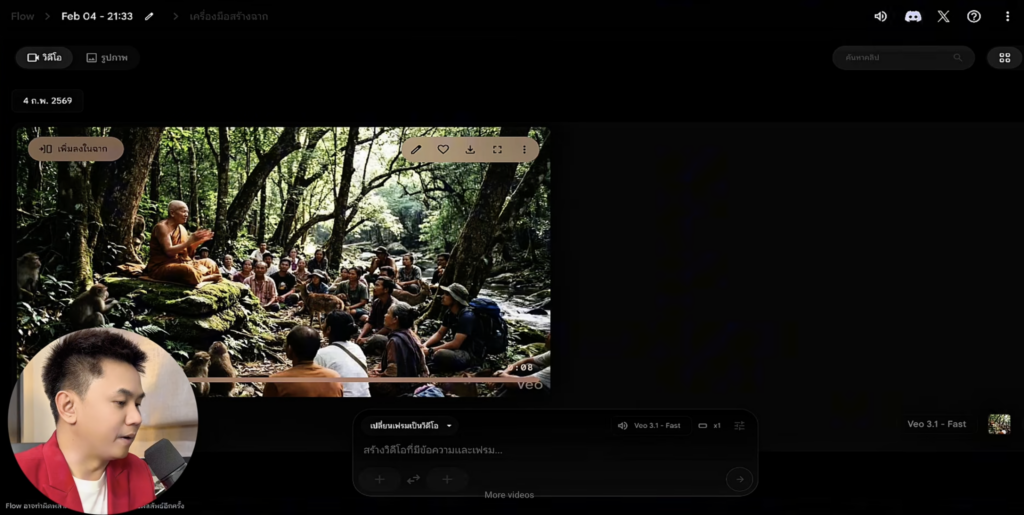
Google Flow คือเครื่องมือสร้างวิดีโอด้วย AI จาก Google ผู้ใช้สามารถพิมพ์คำอธิบายฉาก หรือ Prompt เพื่อให้ AI สร้างภาพและวิดีโอตามจินตนาการได้ เช่น ตัวละครกำลังนั่งพูดในสตูดิโอ คนกำลังเล่าเรื่องท่ามกลางธรรมชาติ หรือฉาก “นั่งเทศน์อยู่ในป่า” ตามตัวอย่างแนวคิดที่นำเสนอในวิดีโอ
จุดเด่นของ Flow คือสามารถเริ่มจากข้อความหรือภาพอ้างอิง จากนั้นทำภาพให้เคลื่อนไหวและปรับเฟรมให้ฉากดูลื่นไหลขึ้น จึงเหมาะกับการสร้างภาพประกอบสำหรับ Podcast, เรื่องเล่า, ข้อคิด, ธรรมะ, ประวัติศาสตร์ หรือคอนเทนต์ความรู้ที่เน้นการฟังเป็นหลัก
อย่างไรก็ตาม Google Flow ไม่ได้สร้างวิดีโอหนึ่งชั่วโมงให้เสร็จจาก Prompt เดียว วิธีทำตาม Workflow ในวิดีโอคือ สร้างเสียง Podcast ให้ได้ความยาวตามต้องการ สร้างวิดีโอเคลื่อนไหวสั้นๆ เป็นภาพหลัก แล้วนำวิดีโอไปทำซ้ำหรือตัดต่อให้มีความยาวเท่ากับเสียงใน CapCut วิธีนี้ช่วยลดเวลาผลิตและไม่ต้องสร้างภาพใหม่ทุกวินาที
3 เครื่องมือหลักสำหรับทำ AI Podcast
1. Google AI Studio สร้างเสียง Podcast
Google AI Studio ใช้สำหรับเปลี่ยนข้อความเป็นเสียงพูด หรือ Text to Speech จุดที่น่าสนใจคือสามารถทำเสียงสนทนาระหว่างผู้พูดสองคนได้ จึงช่วยให้ Podcast มีจังหวะถาม–ตอบและฟังเป็นธรรมชาติกว่าการใช้เสียงเดียวอ่านบทความยาวๆ
ผู้สร้างสามารถกำหนดแนวทางการพูดผ่าน Style Instructions เช่น ให้พูดแบบเป็นกันเอง สุขุม สนุกสนาน จริงจัง หรือเล่าเรื่องอย่างอบอุ่น เมื่อเลือกโทนเสียงให้เหมาะกับหัวข้อ ผลลัพธ์จะมีอารมณ์ชัดและดึงผู้ฟังอยู่กับคลิปได้นานขึ้น
2. Google Flow สร้างภาพและวิดีโอเคลื่อนไหว
Google Flow รับหน้าที่เปลี่ยนไอเดียให้กลายเป็นฉาก ผู้ใช้พิมพ์ Prompt ระบุว่าใครอยู่ในภาพ กำลังทำอะไร อยู่ที่ไหน ใช้แสงแบบใด และต้องการอารมณ์ประมาณไหน จากนั้นจึงสร้างภาพหรือวิดีโอสั้นเพื่อใช้เป็นภาพประกอบ Podcast
ภาพหลักไม่จำเป็นต้องซับซ้อน หากคอนเทนต์เน้นเสียง อาจใช้ตัวละครนั่งพูดอยู่ในสถานที่ที่สอดคล้องกับเนื้อหา แล้วเพิ่มการเคลื่อนไหวเล็กน้อย เช่น ลมพัด ใบไม้ไหว แสงเปลี่ยน กล้องค่อยๆ เคลื่อนเข้า หรือท่าทางของตัวละคร เพื่อไม่ให้หน้าจอดูเป็นภาพนิ่งจนเกินไป
3. CapCut รวมเสียงและภาพเป็นคลิปยาว
เมื่อได้เสียงจาก Google AI Studio และวิดีโอจาก Google Flow ให้นำทั้งสองไฟล์เข้า CapCut วางเสียงเป็นแกนหลัก แล้วปรับความยาวของภาพให้เท่ากับเสียง สามารถทำซ้ำคลิป ตัดสลับหลายมุม เพิ่มเพลง ใส่คำบรรยาย และออกแบบช่วงเปิด–ปิดคลิปได้
หัวใจสำคัญคือเสียงต้องชัด ภาพไม่กระตุก และจุดเชื่อมระหว่างคลิปต้องไม่สะดุด เพราะแม้ผู้ชมจะเปิด Podcast ไว้ฟัง แต่ภาพที่ดูไม่ต่อเนื่องหรือเสียงไม่สม่ำเสมอก็ทำให้ผู้ชมออกจากคลิปได้
วิธีสร้างวิดีโอ AI ด้วย Google Flow AI แบบทีละขั้นตอน
ขั้นตอนที่ 1 เลือกหัวข้อที่เหมาะกับ Podcast
เริ่มจากเลือกหัวข้อที่ผู้ชมสามารถฟังต่อเนื่องได้นาน เช่น เรื่องเล่าให้ข้อคิด ธรรมะก่อนนอน พัฒนาตนเอง ประวัติศาสตร์ลึกลับ ความรู้ด้านการเงิน หรือบทสนทนาตอบคำถาม ควรเลือกหัวข้อที่เรามีความรู้หรือสามารถตรวจสอบข้อมูลได้ ไม่ควรให้ AI สร้างข้อเท็จจริงทั้งหมดแล้วนำมาใช้ทันที
ก่อนเขียนสคริปต์ ให้ตอบคำถาม 3 ข้อ
1. คลิปนี้ทำให้ใครฟัง
2. ผู้ฟังจะได้อะไรเมื่อฟังจบ
3. เหตุผลอะไรที่ทำให้ต้องเลือกคลิปนี้แทนคลิปอื่น
คำตอบจะช่วยให้ชื่อคลิป เนื้อหา และภาพที่สร้างจาก Google Flow เดินไปในทิศทางเดียวกัน
ขั้นตอนที่ 2 วางโครงสร้างสคริปต์
คลิปยาวไม่ควรมีเพียงบทความก้อนเดียว ควรแบ่งเป็นช่วง ได้แก่ Hook, บทนำ, เนื้อหาหลักเป็นตอนย่อย, สรุป และคำกระตุ้นให้ผู้ชมมีส่วนร่วม
ตัวอย่างโครงสร้าง Podcast ความยาวมาก
– เปิดเรื่องด้วยคำถามหรือปัญหาที่ผู้ชมกำลังพบ
– แนะนำหัวข้อและสิ่งที่จะได้รับจากคลิป
– แบ่งเนื้อหาเป็น 5–10 ประเด็นย่อย
– ใช้ตัวอย่าง เรื่องเล่า หรือคำถามสลับระหว่างผู้พูด
– สรุปประเด็นสำคัญก่อนจบ
– ชวนผู้ชมแสดงความคิดเห็นหรือดูคลิปถัดไป
หากต้องการคลิปประมาณหนึ่งชั่วโมง ควรสร้างเสียงทดลองจากสคริปต์ช่วงสั้นก่อน แล้วคำนวณระยะเวลาตามความเร็วในการพูดจริง เพราะจำนวนคำ เครื่องหมายวรรคตอน และช่วงหยุดมีผลต่อความยาวของเสียง
ขั้นตอนที่ 3 สร้างบทสนทนา
สคริปต์แบบสองคนช่วยให้เนื้อหามีชีวิตมากขึ้น แทนที่จะให้ผู้พูดคนแรกอธิบายยาวตลอดคลิป สามารถให้ผู้พูดคนที่สองถามในจุดที่ผู้ชมสงสัย สรุปประเด็น หรือยกตัวอย่างเพิ่มเติม
ตัวอย่างคำสั่งสำหรับให้ AI ช่วยเขียนสคริปต์
เขียนบท Podcast ภาษาไทยระหว่างผู้ดำเนินรายการ 2 คน หัวข้อ “[ใส่หัวข้อ]” สำหรับกลุ่มผู้ฟัง “[ใส่กลุ่มเป้าหมาย]” ใช้ภาษาที่เข้าใจง่าย ผู้พูดคนที่ 1 ทำหน้าที่อธิบาย ผู้พูดคนที่ 2 ถามคำถามแทนผู้ฟัง แบ่งเนื้อหาเป็น 7 ช่วง มี Hook ใน 30 วินาทีแรก มีตัวอย่างประกอบ และจบด้วยสรุปที่นำไปใช้ได้จริง ห้ามแต่งตัวเลขหรือแหล่งอ้างอิงที่ตรวจสอบไม่ได้
หลังได้สคริปต์ต้องอ่านทวน ลบประโยคซ้ำ แก้ข้อมูลผิด และปรับภาษาให้เหมือนวิธีพูดจริงของช่อง การใส่ความคิดเห็นหรือประสบการณ์ของผู้สร้างจะช่วยให้คอนเทนต์มีเอกลักษณ์ ไม่กลายเป็นข้อความ AI ทั่วไป
ขั้นตอนที่ 4 สร้างเสียงด้วย Google AI Studio
นำสคริปต์ที่ตรวจแล้วเข้าสู่ฟังก์ชันสร้างเสียงของ Google AI Studio เลือกรูปแบบผู้พูดสองคน แล้วกำหนดเสียงให้ตรงกับบทบาท เช่น คนหนึ่งเป็นผู้เล่า อีกคนเป็นผู้ถาม
ในส่วน Style Instructions ให้บอกลักษณะการพูดอย่างชัดเจน เช่น
Natural Thai podcast conversation between two hosts. Speaker 1 sounds calm, knowledgeable and warm. Speaker 2 sounds curious and friendly. Use natural pauses, clear pronunciation and a relaxed pace. Avoid sounding like an advertisement.
ทดลองสร้างเสียงเพียงบางช่วงก่อน ตรวจการออกเสียงชื่อเฉพาะ ตัวเลข และคำภาษาอังกฤษ หากมีคำที่ AI อ่านผิด ให้เขียนคำอ่านใหม่หรือปรับประโยค ไม่ควรสร้างทั้งหนึ่งชั่วโมงแล้วค่อยย้อนกลับมาแก้ เพราะจะเสียเวลาและอาจทำให้น้ำเสียงแต่ละช่วงไม่ต่อเนื่อง
ขั้นตอนที่ 5 สร้างภาพต้นแบบใน Google Flow
เข้า Google Flow แล้วสร้างโปรเจ็กต์ใหม่ จากนั้นพิมพ์ Prompt เพื่อสร้างภาพหลักของ Podcast ตามตัวอย่างในวิดีโอที่ใช้คำอธิบายลักษณะฉากอย่าง “นั่งเทศน์อยู่ในป่า” เราสามารถขยาย Prompt ให้ละเอียดขึ้นเพื่อควบคุมผลลัพธ์ได้
สูตรเขียน Prompt ที่ใช้ได้กับหลายหัวข้อคือ
ตัวละคร + การกระทำ + สถานที่ + มุมกล้อง + แสง + อารมณ์ + สไตล์ + สิ่งที่ไม่ต้องการ
ตัวอย่าง Prompt สำหรับ Podcast แนวข้อคิด
A wise Thai male speaker sitting calmly on a wooden platform in a peaceful green forest, speaking into a simple podcast microphone, medium shot, gentle camera push-in, soft morning light passing through the trees, leaves moving slowly in the breeze, calm and reflective atmosphere, cinematic realistic style, natural movement, no text, no watermark, no logo, 16:9.
หากภาพที่ได้ยังไม่ตรง อย่าเปลี่ยน Prompt ทั้งหมดพร้อมกัน ให้แก้ทีละจุด เช่น เปลี่ยนมุมกล้อง เพิ่มความสว่าง ลดวัตถุในฉาก หรือระบุเสื้อผ้าของตัวละครให้ชัด วิธีนี้ช่วยควบคุมผลลัพธ์และประหยัดเครดิตได้มากกว่า Generate แบบสุ่ม
ขั้นตอนที่ 6 เปลี่ยนภาพเป็นวิดีโอและปรับเฟรมให้ลื่นไหล
เมื่อได้ภาพที่พอใจแล้ว ให้ใช้ Flow สร้างภาพเคลื่อนไหว โดย Prompt ควรเน้นการเคลื่อนไหวที่น้อยและเป็นธรรมชาติ เพราะคลิปนี้จะถูกใช้เป็นภาพประกอบเสียง Podcast และอาจต้องทำซ้ำหลายครั้ง
ตัวอย่างคำสั่งเคลื่อนไหว
The speaker moves naturally while talking, subtle hand gestures, gentle blinking, leaves and clothing moving slightly in the breeze, slow cinematic camera movement, stable face, no sudden motion, no scene change.
ตรวจเฟรมต้นและเฟรมท้ายให้ใกล้เคียงกัน รวมถึงหลีกเลี่ยงการเคลื่อนไหวที่จบค้างแบบผิดธรรมชาติ หากรอยต่อยังเห็นชัด สามารถตัดช่วงท้าย ปรับความเร็ว หรือใช้ภาพหลายมุมสลับกันใน CapCut แทนการวนคลิปเดียวตลอดทั้งวิดีโอ
ขั้นตอนที่ 7 ตัดต่อคลิปยาวใน CapCut
เปิดโปรเจ็กต์ใหม่ใน CapCut และตั้งอัตราส่วนเป็น 16:9 สำหรับ YouTube จากนั้นทำตามลำดับนี้
1. นำไฟล์เสียง Podcast วางลงบน Timeline
2. นำวิดีโอจาก Google Flow วางไว้เหนือเสียง
3. Duplicate คลิปหรือใช้หลายฉากสลับกันให้ความยาวเท่ากับเสียง
4. ตัดรอยต่อที่สะดุด และใช้ Transition เท่าที่จำเป็น
5. เพิ่มเพลงเบาๆ โดยลดระดับเสียงไม่ให้กลบคำพูด
6. สร้างซับไตเติลอัตโนมัติ แล้วตรวจคำผิดทุกบรรทัด
7. ใส่ชื่อหัวข้อ โลโก้ หรือข้อความสำคัญในโปรแกรมตัดต่อ ไม่ควรให้ AI สร้างข้อความไว้ในภาพ
8. ตรวจเสียงและภาพตั้งแต่ต้นจนจบก่อนส่งออก
หากวิดีโอยาวหนึ่งชั่วโมง การใช้ภาพเดิมวนซ้ำตลอดอาจทำให้ผู้ชมรู้สึกจำเจ ควรสร้าง B-roll จาก Google Flow เพิ่มอีก 3–5 ฉาก เช่น ภาพธรรมชาติ ภาพวัตถุสำคัญ ภาพระยะใกล้ และภาพมุมกว้าง แล้วนำมาแทรกตามจังหวะเนื้อหา
ตัวอย่าง Workflow สำหรับวิดีโอ AI ความยาว 1 ชั่วโมง
เพื่อให้เห็นภาพชัดขึ้น สมมติว่าเราต้องการทำ Podcast หัวข้อ “7 แนวคิดใช้ชีวิตอย่างมีความสุข” ความยาวประมาณหนึ่งชั่วโมง สามารถแบ่งงานได้ดังนี้
ช่วงที่ 1 วางหัวข้อและโครงเรื่อง: แบ่งเนื้อหาเป็นบทนำ 5 นาที แนวคิดหลัก 7 ข้อ ข้อละประมาณ 7 นาที และสรุปท้ายคลิป 5–6 นาที แต่ละหัวข้อควรมีคำถามจากผู้ดำเนินรายการคนที่สอง ตัวอย่างจากชีวิตจริง และข้อคิดที่ผู้ฟังนำไปทำได้ทันที
ช่วงที่ 2 ทำเสียง:นำบทสนทนาเข้า Google AI Studio เป็นตอนย่อย ไม่จำเป็นต้องสร้างไฟล์เสียงยาวหนึ่งชั่วโมงในครั้งเดียว การแบ่งเป็น 8–10 ไฟล์ช่วยให้แก้คำอ่านหรือน้ำเสียงเฉพาะช่วงได้ง่าย จากนั้นเรียงไฟล์ตามลำดับใน CapCut และฟังรอยต่อทุกจุด
ช่วงที่ 3 ทำภาพ:ใช้ Google Flow สร้างภาพหลักของผู้พูดในสถานที่สงบ 1 ฉาก แล้วสร้างวิดีโอเคลื่อนไหวจากภาพนั้น จากนั้นสร้าง B-roll เพิ่มตามเนื้อหา เช่น คนเดินในสวน แสงเช้าส่องผ่านหน้าต่าง สมุดบันทึกบนโต๊ะ หรือภาพธรรมชาติที่สื่อถึงการพักใจ
ช่วงที่ 4 ตัดต่อ:วางเสียงทั้งหมดก่อน แล้วใช้ฉากผู้พูดเป็นภาพหลัก สลับ B-roll เมื่อเข้าสู่แนวคิดใหม่ ใส่ชื่อหัวข้อแต่ละข้อบนหน้าจอ เพิ่มเพลงเบาๆ และทำซับไตเติล หลังตัดต่อเสร็จควรดูตั้งแต่ต้นจนจบอย่างน้อยหนึ่งรอบ โดยเฉพาะช่วงที่เสียงเปลี่ยนไฟล์และจุดที่วิดีโอเริ่มวนใหม่
Workflow นี้ช่วยให้คนทำงานเพียงคนเดียวจัดการโปรเจ็กต์ยาวได้ง่าย เพราะทุกขั้นตอนแบ่งเป็นชิ้นเล็ก หากมีข้อผิดพลาดก็แก้เฉพาะส่วน ไม่ต้องกลับไปสร้างงานทั้งหนึ่งชั่วโมงใหม่ทั้งหมด